Evernoteデータをメモ帳に移動する
このブログのバックナンバーを自分で検索してみると、2010年頃にはEvernoteの有料版を使い始めているようです。そしてその後15年間に渡り、スキャナで取り込める紙の書類はとにかくPDF化してEvernoteに入れていました。最初のうちは結構な労力をかけてフォルダの下に子フォルダを作ったりして整理もしていました。でも根っから面倒くさがりなので「どうせ検索をかければ出てくるじゃん」と堕落して、とりあえず"InBox"という投げ込み用のフォルダを作って、スキャナで取り込んだものをタイトル付けもそこそこになんでもかんでも放り込んでそのまま何年も、というフォルダが出来上がりました。
結局、Evernoteをいちばん信頼して愛用していたのはいつだったか、名刺の読み取り機能が付いた頃ですね。あの頃のEvernoteは使いやすかった。名刺管理も元の写真が残るし連絡帳に流し込めるし。ちょっと人名の認識は怪しかったけどこれで他の名刺読み取りアプリは要らないな、と思わせてくれました。ところがその後、買収だかなんかで経営が変わるとともに完成されていたUIに不思議な変更があって、名刺管理もできなくなったのをきっかけにちょっと仕事では使えないかな、と距離を置くようになりました。
続きを読むアップル純正アプリへの移行。その後
この間の取り組みは、MacBook Neoを使うにあたって、ストレージの節約や増え続けるサブスクの支払いをできるだけ整理しようと、まずはApple以外の有料サービスをできるだけ解約して同じことをApple純正アプリ(とサービス)の範囲内で実現しよう、というわけです。
まずはGoogleカレンダーで管理していた自分のスケジュールとToDoの移行です。純正カレンダーにはデフォルトカレンダーを作っておらず、昔からGoogleカレンダーのアカウントを同期させていたので、まずは引き継ぎ用にiCloudの下にMyCalendarというカレンダーを作りました。そしてSafari上でGoogleカレンダーから自分のカレンダーをエクスポートし、iCloudに新しく作ったMyCalendarに読み込ませました。Googleカレンダーを使い始めて20年近くなると思いますが、やってみるとデータは数MBということであっさりと引き継ぎ完了。Googleカレンダーはそのまま過去のバックアップに残し、表示をオフにして終了です。ToDoについては繰り返しのToDoはさほど数もないので手作業でリマインダーに入れて終了です。
続きを読むApple社50周年、私はMacユーザー歴ほぼ20年
昔の記事を遡れば同じことを書いているかもしれませんが、私がApple製品を初めて購入したのはチューインガムのようなUSBメモリのような形をした真っ白なiPod shuffleでした。iPod shuffle自体はほぼ操作するボタンもなく、楽曲管理のためのアプリケーションソフト"iTunes"がバンドルされていました。それを当時使っていたPC(SONY VAIO W101というTV視聴と録画ができるデスクトップ)にインストールして使い始めたのが2005年の8月でした。
続きを読むMacBook Neoをできるだけアップル純正アプリだけで使おうと考え中
ストレージ256GB・Touch ID無しの最廉価版MacBook Neoを購入しました。約5年前に購入したM1チップ搭載のiMacも256GBですが、動画素材などをSSDに入れるなどして使ってきました。iCloud同期(容量2TB!)もしているので、もっと使用領域を減らしたいのですが、OSのアップデートなどで「ストレージがいっぱいです」と警告されることがあります。Neoでは、アプリを厳選し、ミニマルな使い方をしたいと考えています。

まだ続くケースの話(と、液晶保護シート)
iPhoneの話というと、もうケースの話しか書かなくなっています。
今回もケースの話+液晶保護の件です。
名古屋のJRタワーズ、高島屋に入っている東急ハンズでHEXの新作(?)を発見しました。

HEX(ヘックス) STEALTH CASE For iPhone5 Case STYLE HX1308 BLACK
- 出版社/メーカー: XidaQ
- メディア: エレクトロニクス
- この商品を含むブログ (1件) を見る
かと言って横開きブックタイプは、縦位置撮影時にとても使いづらいのでこれも却下です。
上にリンクを貼ったHEXのケースは前面開放型でカードは内側のシートをめくって入れるようになっています。思わず店頭の陳列品で確認してしまいましたが、ICカード2枚収納が可能です(おそらくオフィシャルには1枚ということになっているのではないかと思いますが)。Suicaと東海道新幹線用ICカードを重ねても装着に問題ありませんでした。ケース内側のカードカバー自体に干渉防止対策がされているようで、使用開始して1週間、SuicaとICカードを重ねて読ませる新幹線改札も含め誤動作は起きません。iPhoneを無理矢理おサイフケータイ化したいワガママなユーザーにはかなりお薦めです。
さて、久しぶりにフリップ無しケースを使い始めると、むき出しの液晶がちょっと気になります。
最近、iPhoneにかぎらずスマホの液晶がバリバリに割れてるのを、無理矢理使っている人を(男女問わず)わりとよく見かけます。
私もiPhone4時代に一度パーキングエリアのコンクリートに落として画面を割ったことがあります。その日のうちに丸善丸の内店内の「クイックガレージ」で交換してもらいましたが、たしか2万円近くかかります。あまりクイックガレージの常連さんにはなりたくないです(「毎度どうも、いつもの破損ですねぇ!」みたいな、)。
そんなわけで液晶保護のアイテムを同じハンズのフロアで見渡すと、強化ガラス製という液晶保護シート(3980円)というのを発見したので、同時購入して貼ってみました。
ところが、このシート、やたら分厚い上にどうやらiPhoneのセンサーに干渉するようで、
- ホームボタンが奥に引っ込んでしまい押しづらくなる
- フリック入力の時に入力がもたつく
- 画面照度の自動調整ができなくなる
などの問題が頻発。
「みなさんも気ぃつけなはれや~」と名指しで批判しようにも、箱を捨ててしまった上に、東急ハンズのレシートを見てJANコードで検索しても出てきません(えぇっ?)。
ハンズで3980円のガラスシート、よく確認してから書いましょうね!<--------------4ヶ月後の追記----------------->
HEXのケースはなかなか良かったのですが、やはりICカード2枚収納は少し無理な使い方だったようです(機能的には問題ありませんでしたが)。充電台に載せるたびに着脱していたこともあって、比較的早くボタン周辺の切り欠きあたりからヒビが入り、およそ3ヶ月で壊れました。残念(^_^;)
まだ続く、iPhone5のケース探し
前回のHEXのカード収納型ケースをもって、ケース探しは一件落着、と思っていたのですが、2月頃からICカードの認識エラーが頻発。Suicaの認識には問題ありませんが、例のJR東海のEX-ICはまったく読んでもらえなくなってしまいました。
私はICカードのしくみはよくわかりませんが、経年劣化で認識率が下がる、とかそういうのがあるんでしょうか?それともiPhoneに入っているアプリがエラーを呼ぶ電磁波を発信させている?
そうなってくると、こうしたカード収納型ケースで必須といわれる「読み取りエラー防止シート」を貼るしかないのですが、あれはやっぱりカッコ悪いので貼りたくない。さて、なにか搦め手から解決する方法は無いものか?
過去に私が買ったケースの中にはフラップ型のケースが何種類かありました。それらはいずれもiPhoneを収納する側の背面にカードを入れるようになっていました。もしフラップ側にカードを収納するタイプがあれば、たとえ誤認識が発生したとしてもフラップを開いてカード部分だけを改札機にかざすことでなんとかなるんじゃないでしょうか?
そして、実際に秋葉原のヨドバシカメラでみつけた「フリップ側にカードを収納する、できるだけ薄いケース」として探しだしたのがこれです。

【正規代理店品】 Cygnett Lavish Genuine leather case CY0863CPLAV
- 出版社/メーカー: Cygnett
- メディア: エレクトロニクス
- この商品を含むブログ (1件) を見る
値段は3980円。大変薄いので革製とは思えませんでしたが、"leather case"と書いてあるので革なんでしょう。
とりあえず、大変わかりづらいですが、現物写真はこちら。


今日の出張ではこのケースにSuicaとEX-ICを重ねて入れ、フラップを閉じたまま新幹線の連絡改札口を通ってみましたが、ノーエラーで通過出来ました。
グリップ良くするためか、iPhoneの実寸より左右に数ミリずつ張り出しているのは評価が分かれるところだと思いますが、フリップ式としては最薄の部類だと思います。
スキャナーを買い換えた。Canon ImageFORMULA DR-C125
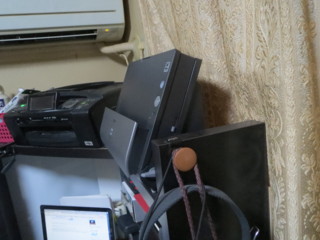
昨年、自宅の机を買って、ScanSnapの置き場所は最上段の窓際になったんですが、ScanSnap S300は使おうとすると後ろ側に書類が倒れるので、カーテンに干渉するのがずっと気になっていました。
そんなある日、ヨドバシカメラでほぼ垂直にそそり立つCanonのスキャナーを発見!名前もカッコイイ"ImageFORMULA DR-C125"
スキャナーとしての耐用寿命にはまだまだ余裕がありますが、A3サイズ読み込みにも対応できないし(S1100やS1500以降は二つ折りにして専用シートに挟んでA3をスキャンすることができる)、速度も鈍いのが気になっていたので、3つ理由があればいいか、と思ってCanonを連れて帰りました。

Canon imageFORMULA DR-C125 A4対応 CISセンサー 給紙枚数30枚 重送軽減リタードローラー採用 Uターン排紙省スペース設計モデル
- 出版社/メーカー: キヤノン
- 発売日: 2011/07/08
- メディア: Personal Computers
- 購入: 3人 クリック: 168回
- この商品を含むブログ (3件) を見る
さすがScanSnapを見てから開発されただけあって、最近のScanSnapでできることはほとんどできます。ハードウエア側でスイッチ(とてもアナログなんですが)を切り替えることによって厚めのカードなども読み込むことができます。また、A3書類もハード側でこの厚紙モード(?)にし、ソフトウェア側で指定することによって、専用シートなどを使わずに折りたたんだA3書類を展開した形で読み取ることも可能です。
そんなことで使い始めて1ヶ月ほど経ったわけですが、ScanSnapに慣れた身には戸惑うことも多いですが、最終的なアウトプットは特に文句はありません。
例えば専用シートを使わないA3書類の読み込みは専用アプリケーションで「読み取り面半折」の設定を作っておき、スキャナの読み込み切り替えスイッチを切り替えることで、以下の様な結果が得られます。
ちょっと斜めになってますね。
専用シートを使うScanSnapの方が安定性はありますが、ImageFORMULAの方は折りたたんで投げ込むだけなのでこれは一長一短でしょう。特に画質に拘らず、情報が取り込めれば良いと考えればこれで十分。紙質によってはとてもきれいに取れることもあるし…。
また、見た目は大型ですが、いざ使用しようと開いたとき、接地面から後ろに張り出す部分が小さいのが良いです。接地面後端からは最小(フタを開けただけ)で2cm程度、最大(給紙サポーターを目一杯広げた状態)でも7cmくらいなので、かなり壁面に近い場所に設置できます。ScanSnapは給紙用のフィーダー(?)がかなり斜めに開きますし、そこからさらに書類が垂れ下がりますから結構奥行きを取るのです。
ただし、アプリケーションの操作性についてはさすがにScanSnapの方が一日の長があるかな?直感的に使えるのはScanSnapマネージャーの方です。
なにが違うって、ScanSnapは「これは取っておこう!」と思ったら、すぐにスキャナーを開いて紙を挿し、スキャンボタンを押す。これでとにかくPCにデータが入ります。そこからPDFとして保存するか、画像として保存するか、あるいはEvernoteに読み込むか(これもPDF or JPEGの選択が可能)をスキャン結果に応じて振り分けることができます。
一方、ImageFORMULAのアプリケーションはスキャンボタンを押す前に「この書類はどのように保存するか」を決め、予め目的に即したコースを選択してからスキャンを始めないと後から面倒なことになってしまいます。
確かにできることが幅広い分、すべて後処理というわけにはいかないのかもしれませんが、まだ慣れないというのが正直な感想です。
